Search Entry Form in Excel
इस MS Excel के प्रोजेक्ट में हम सीखेंगे की Search Entry Form in Excel पर कैसे कम करते है| निचे दिए गए स्टेप को फॉलो करें|
- Excel को Excel Macro-enabled workbook में सेव करें|

- अब Excel Sheet पर आपको Alt + F11 रेस करें और Microsoft Visual Basic ओपन करें|
Read Also:-ADCA Course Fees, Duration, Scope, Syllabus, Admission, Institutes & Jobs in Varanasi

- Microsoft Visual Basic पर Insert मेनू से Userform आप्शन पर क्लिक करें|

- UserForm पर क्लिक करते ही पेज अप एक फॉर्म ओपन होगा| जिसके साथ एक Toolbox भी दिखाई देगा| तो इस टूल बॉक्स पर दिए गए टूल की मदद से UserForm को डिजाईन करेंगे |
Read Also:- O Level Course Detail, Fees, Duration, Syllabus, Scope, Institute, Admission and Jobs in Varanasi

- टूलबॉक्स से Label टूल की मदद से निचे दिए पिक्चर के तरह बटन डिजाईन कर लें| तथा Properties Window के Caption आप्शन से सभी Label बटन का नाम टाइप कर दें|
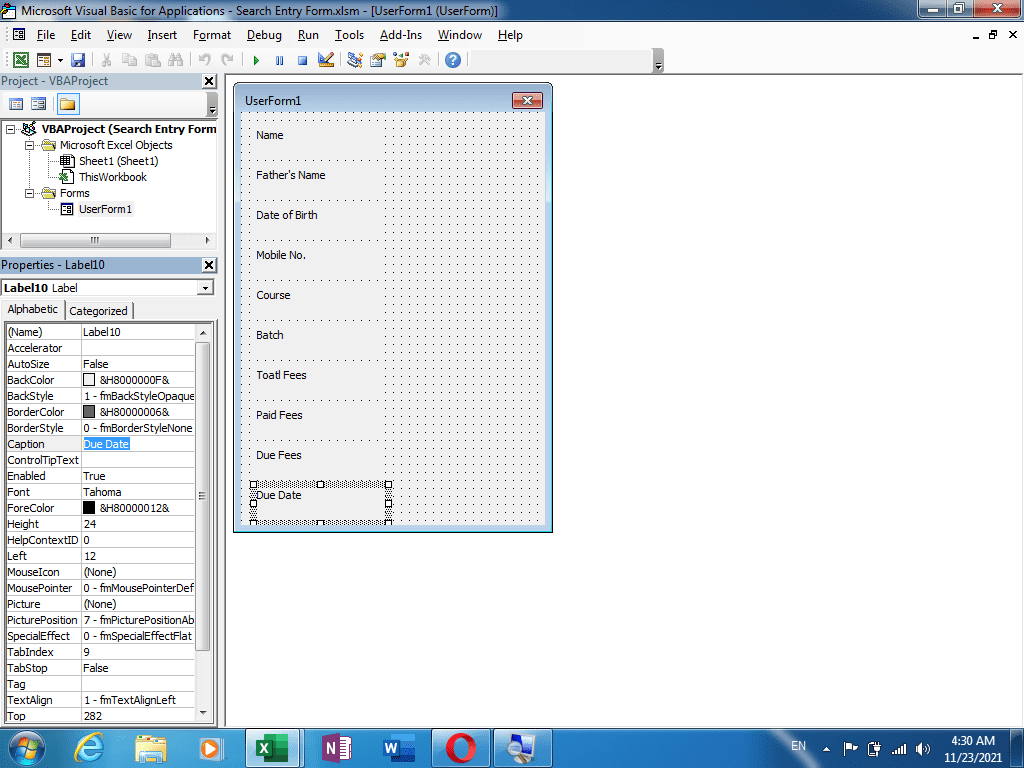
- सभी Label को एक साथ सेलेक्ट करें व Properties Window से Font पर क्लिक करें तथा टाइप किये गए नाम की Size व Style सेट कर लें|

- और Properties Window से Backcolor आप्शन पर क्लिक करें तथा बटन्स के बैकग्राउंड कलर को सेट करें|
Read Also:-DFA Course Fees, Syllabus, Duration, Scope, Jobs, and Institute in Varanasi

- साथ ही ForeColor आप्शन से टाइप किये गए नाम को कलर भी सेट करें|

- अब Toolbox से Textbox टूल की मदद से निचे दिए गए पिक्चर के अनुसार टेक्स्टबॉक्स ड्रा करे

- पुरे टेक्स्टबॉक्स को सेलेक्ट करके इसके भी फॉण्ट साइज़ व स्टाइल को कस्टमाइज कर लें| साथ Backcolor आप्शन द्वारा इसका बैकग्राउंड कलर सेट कर लें|
- अब फॉर्म को थोडा चौड़ा कीजिये व Toolbox से Command button की मदद से निचे दिए गए पिक्चर के अनुसार कुछ कमांड बटन ड्रा करें|
Read Also:-CCC Course Fees, Syllabus, Duration, Scope, Jobs, and Institute in Varanasi

- सभी Commandbutton को एक साथ सेलेक्ट करें तथा Properties Window से Caption, Backcolor, Forecolor तथा Font आप्शन द्वारा पुरे Commandbutton कस्टमाइज करें|

- एक Textbox को Insert बटन के निचे Draw करें | व कस्टमाइज कर लें | इसके बाद UserForm पर कही क्लिक करे ताकि फॉर्म सेलेक्ट हो जाये और Caption आप्शन द्वारा फॉर्म का नाम Backcolor द्वारा फॉर्म के बैकग्राउंड कलर को सेट कर लें |
Read Also:-DIT Course Details, Fees, Duration, Scope, Syllabus, Admission, Institutes & Jobs

For practice Download This :-
Read Also:-DCA Course Fees, Duration, Scope, Syllabus, Admission, Institutes & Jobs in Varanasi
Important Links
1-VedantSri Official Website:- https://vedantsri.com
2-VedantSri Student Support Website:- https://www.vedantsri.net
3-Students Jobs Assist Website:- https://www.jobdo.in