
Create Document in Word
Create Document in Word
इस क्लास में हम जानेंगे की Create Document in Word कैसे तैयार करते है निचे दिए गए स्टेप्स को फॉलो करें|
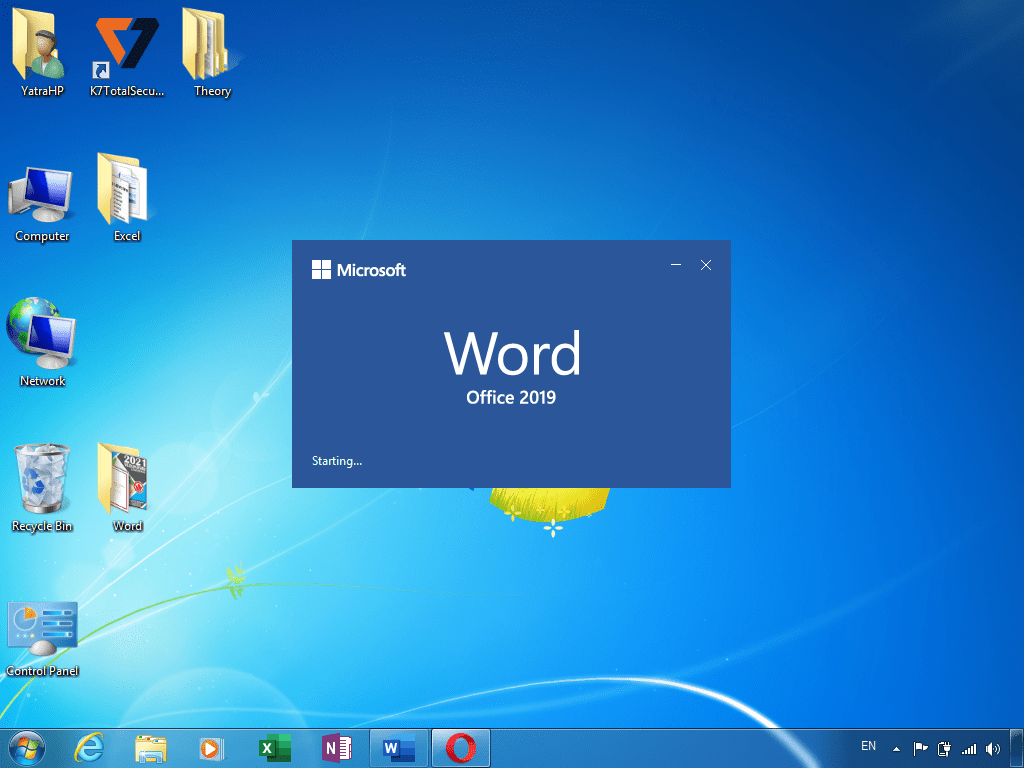
- MS Word Open करें |
- Save करें |

- Page की Formatting सेट करें|
- Page पर कोई भी Cover Page फॉर्मेट को Insert मेनू के Pages टूलबॉक्स से इन्सर्ट करें|
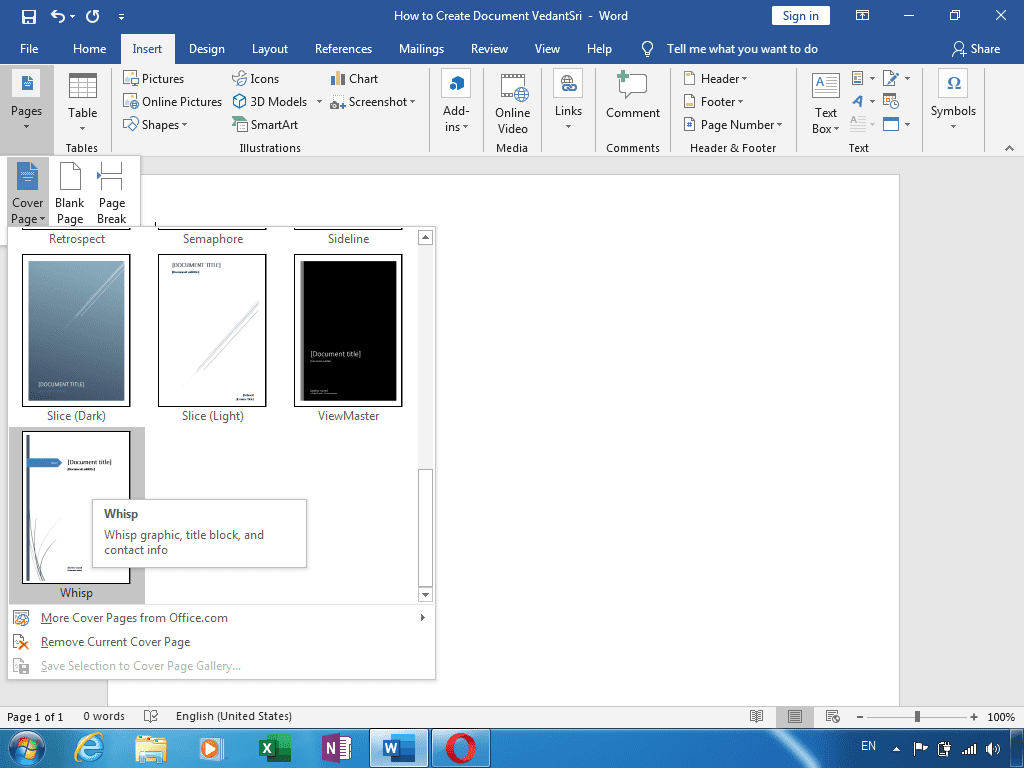
- मैंने Whisp नाम के Cover Page फॉर्मेट को इन्सर्ट किया | इसे कस्टमाइज करें|

- Cover Page डॉक्यूमेंट से सम्बंधित कुछ पिक्चर इन्सर्ट करना चाहते है तो निचे दिए स्टेप को फॉलो करें|
- शेप टूल एक Rounded Rectangle shape को 1.5×1.5 के साइज़ में ड्रा करें|
- और राउंडेड कार्नर को थोडा कम कर लें|
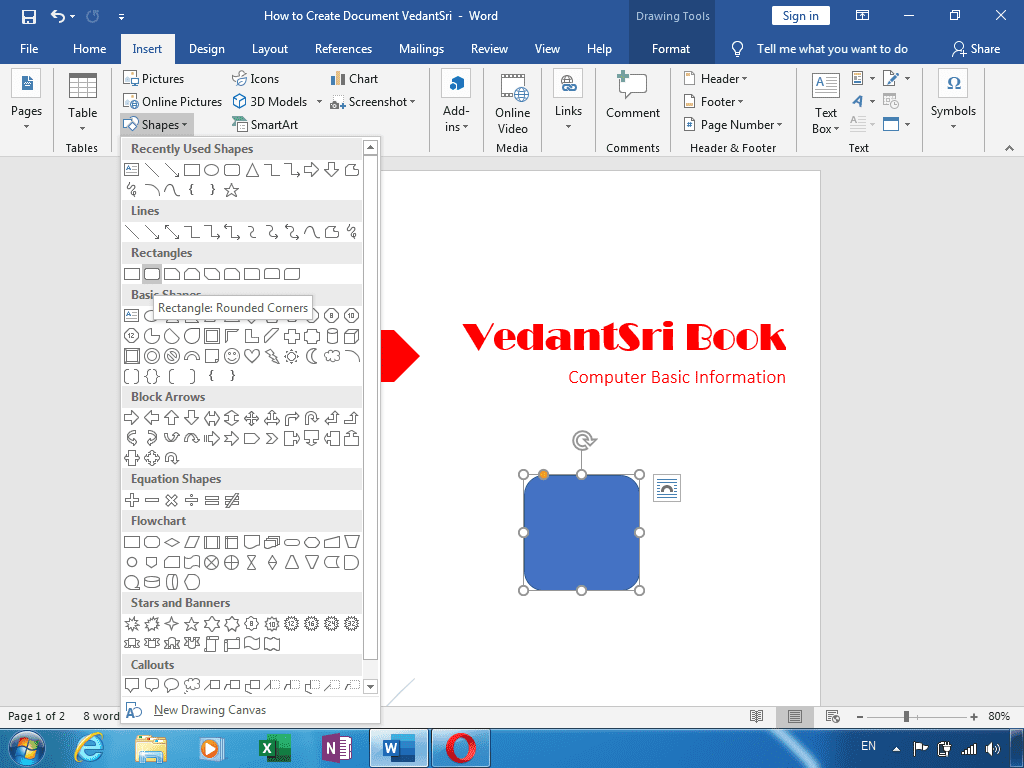
- Format मेनू के Shape Fill से लाइट ब्लू कलर तथा Shape Effect के Preset आप्शन में Preset 4 को इस शेप पर अप्लाई करें|
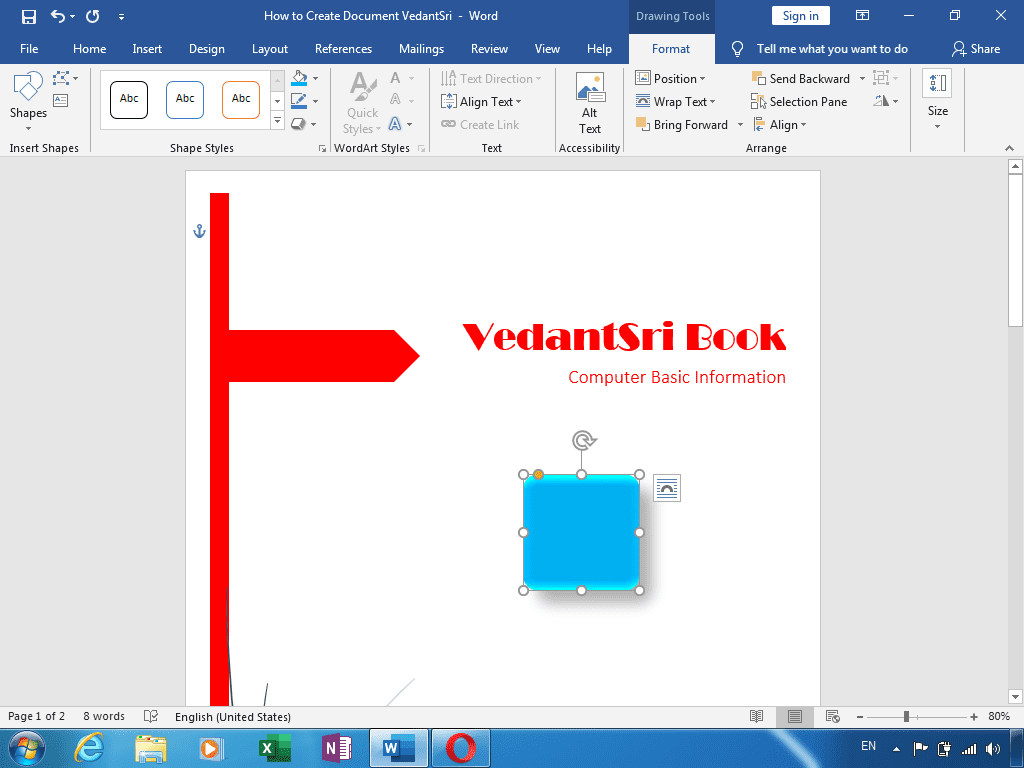
- अब Shape को क्लिक करके सेलेक्ट करें व Ctrl+Shift+Left Click से उसका डुप्लीकेट बनाये |

- और निचे दिए गए पिक्चर के अनुसार और भी डुप्लीकेट बना लें|
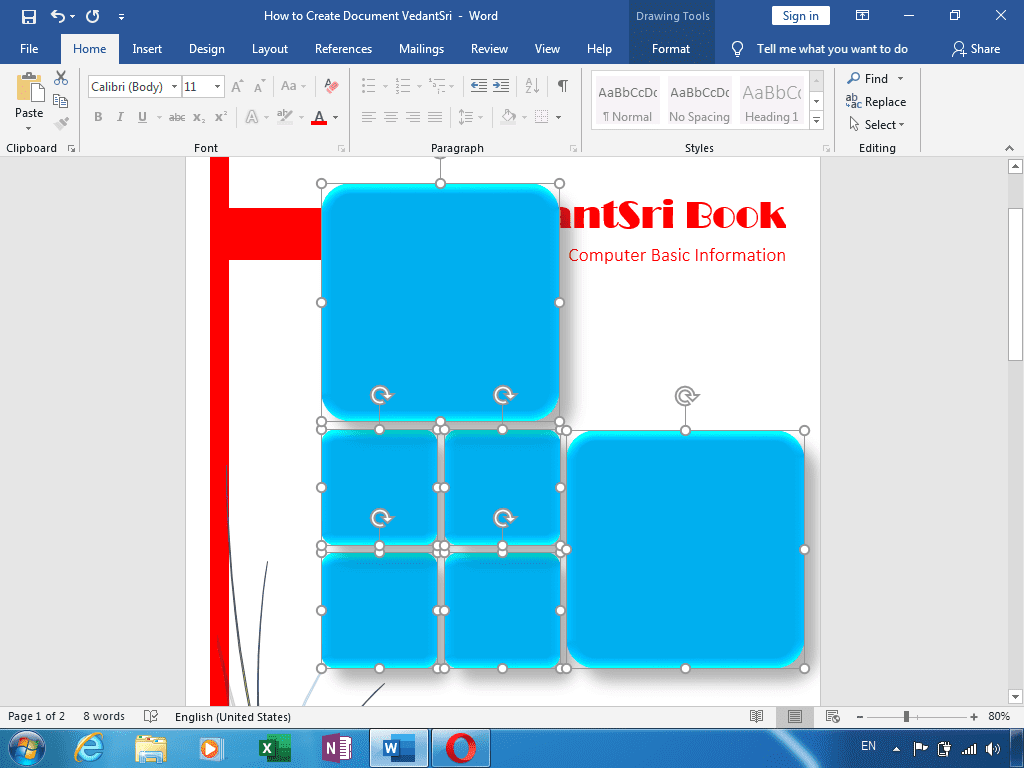
- अब सभी शेप में डॉक्यूमेंट से सम्बंधित इम्पोर्टेन्ट पिक्चर को इन शेप में इन्सर्ट करें|
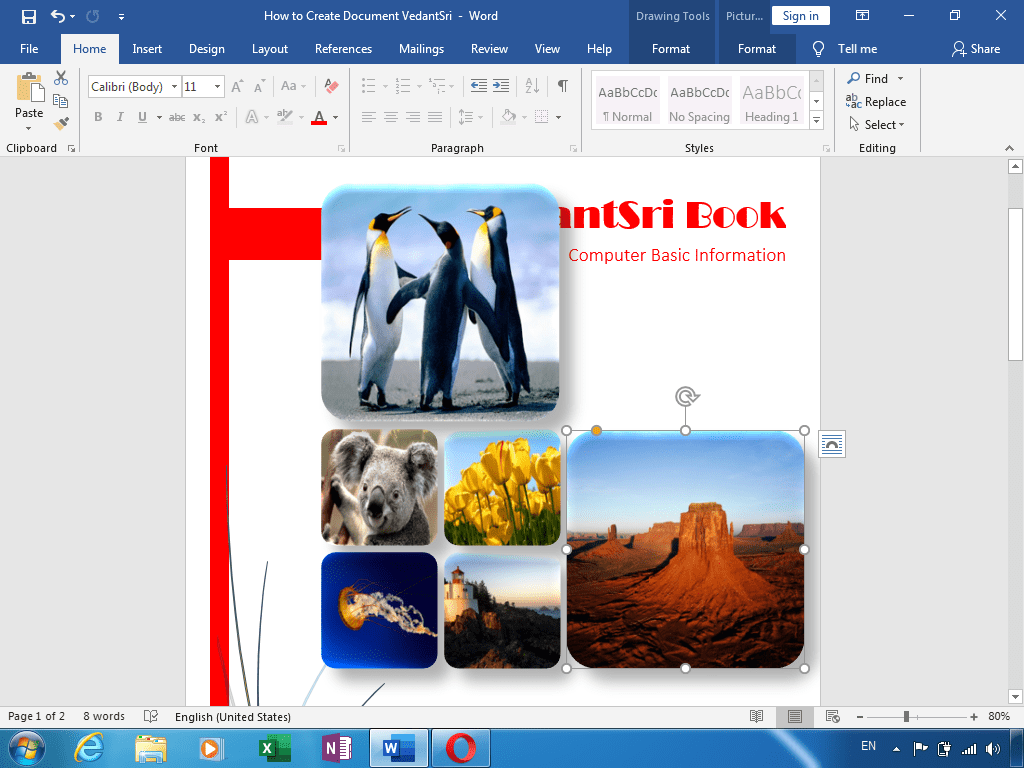
- अब Second Format मेनू के Crop Tool से फिल अप्लाई कीजिये प्रत्येक शेप पर|

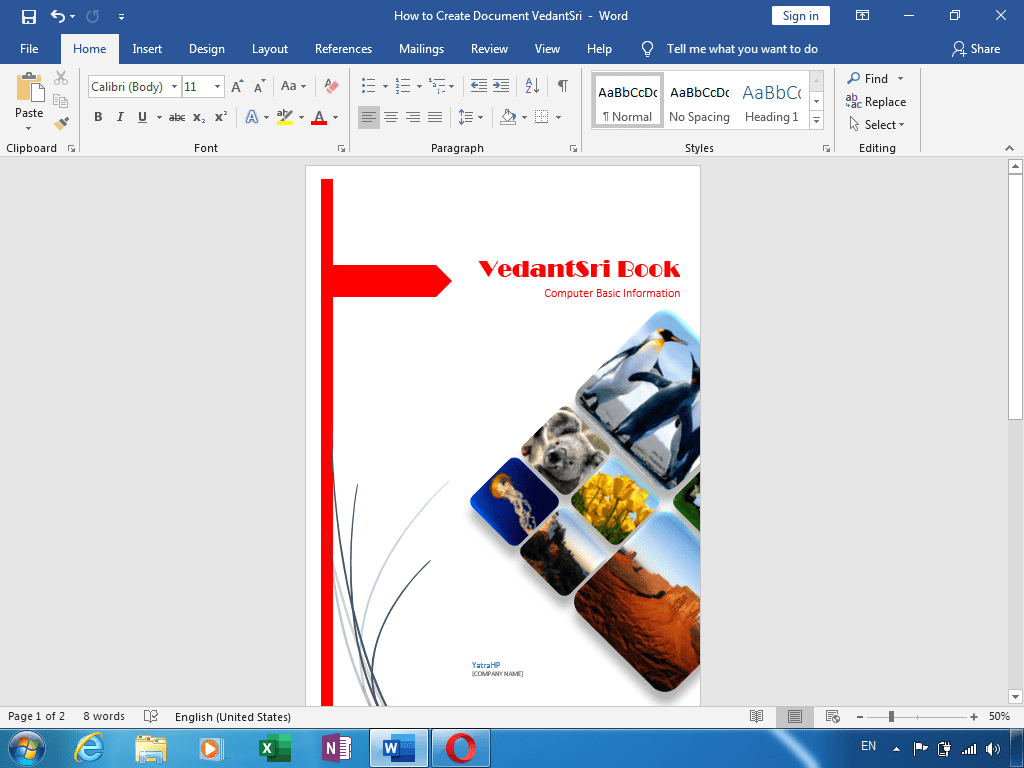
- सभी शेप को सेलेक्ट करके Group करें व 45 डिग्री रोटेट करें|

- और निचे दिए गए इमेज के अनुसार एडजस्ट करें|
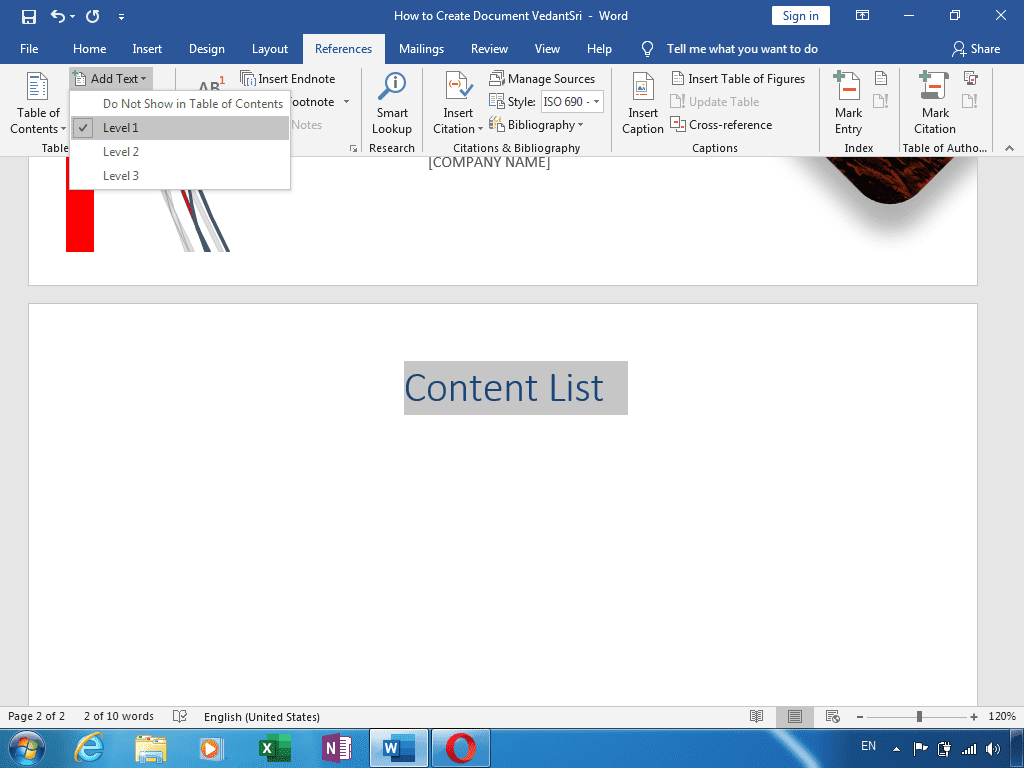
- अब आप अगले पेज पर आये और Content List टाइप करें| और References मेनू के Table of Contents टूलबॉक्स के Add Text टूल से Level 1 अप्लाई करें| तथा Ctrl + E से अलाइन सेण्टर करें|
- अब Design मेनू के Page Background टूलबॉक्स के Page Border टूल से कोई बॉर्डर सेलेक्ट करें तथा Apply to आप्शन से This Section – All Except First Page को सेलेक्ट करें व OK करें

Leant in MS Excel: https://youtu.be/4Y63MuEsMO4
Learnt bill remainder in MS Excel: https://youtu.be/ViP3_65P84s
MS Excel form with database macro project: https://youtu.be/tgFn7dWGIRQ
MS Word cover page design: https://youtu.be/zbkXeGNW23U
MS Excel basic calculator basic project: https://youtu.be/ELZ9MDKU3e4
MS word 3D design project: https://youtu.be/JTgFRIMnfKU
MS Word certificate project: https://youtu.be/NyqBEU5nTxA
Important links:
VedantSri official website: https://vedantsri.com
Course store website: https://vedantsri.in
Job assist website: https://www.jobdo.in
MS Word class: https://mswordclass.com/
Corel free class: https://corelclass.com/
Free Excel class: https://msexcelclass.com/
Important Links
1-VedantSri Official Website:- https://vedantsri.com
2-Student Support Website:- https://www.vedantsri.net
3-Jobs Assist Website:- https://www.jobdo.in
इसे भी पढ़ें
MS Word Shortcut Keys A to Z: Free Online Test 2026
MS Word Shortcut Keys A to Z: Free Online Test 2026 Are you preparing for the CCC exam, O Level, DCA, ADCA…
MS Word Classes from Beginning Video Series in Hindi
MS Word Classes from Beginning Video Series in Hindi In This Video You’ll Learn How To Start With Microsoft Word easily if…
MS Word Question Answers (Part-X)
MS Word Question Answers (Part-X) 1.Comment Toolbox का क्या use होता है? Ans- इस toolbox के द्वारा हम अपने page पर लिखे…
Details About MS Word, Top 5 Best Definitions, Shortcut Keys, Features, Uses, Institute
Details About MS Word, Top 5 Best Definitions, Shortcut Keys, Features, Uses, Institute Information About MS Word Detail Information About MS Word…
Professional BioData for Beginners in Wordpad
Professional BioData for Beginners in Wordpad This Post Allows you to learn how to Professional BioData for Beginners in Wordpad For Jobs…
MS Word Brochure Design Project by VedantSri Varanasi
MS Word Brochure Design Project by VedantSri Varanasi In This Post, we are going to learn MS Word Class which is most…