Data entry operator test की पूरी तैयारी एक page पर: 60 नए MCQ (3 set), typing speed की जानकारी, Excel के सवाल और interview सवाल-जवाब। सरकारी हो या private नौकरी — हर जगह typing speed, accuracy और Excel जाँचा जाता है। “Test शुरू कीजिए” दबाइए — न login, न phone number।
Durgakund 8808888478Rathyatra 9415802061दोनों शाखाएँ सोमवार–शनिवार सुबह 7 से रात 8 बजे तक खुली हैं। कोर्स की जानकारी के लिए Durgakund 8808888478 और Rathyatra 9415802061 पर सातों दिन, किसी भी समय कॉल कर सकते हैं।
Data Entry Operator Test — Set 1 (Typing, KDPH, Excel basics)
Data entry की speed आम तौर पर किस इकाई में नापी जाती है?
- WPM या Key Depressions Per Hour (KDPH)
- Volts
- MB per second
- Pixels
उत्तर देखें
उत्तर: (a) WPM या Key Depressions Per Hour (KDPH) — Typing speed WPM में, और data entry अक्सर KDPH (एक घंटे में कितनी key दबाईं) में।
SSC CGL के DEST (Data Entry Speed Test) में आम तौर पर कितनी speed माँगी जाती है?
- 100 WPM
- 50,000 KDPH
- 2,000 KDPH
- 8,000 Key Depressions Per Hour
उत्तर देखें
उत्तर: (d) 8,000 Key Depressions Per Hour — DEST में 15 मिनट में लगभग 2,000 key depressions = 8,000 KDPH; हर भर्ती का notice (ssc.gov.in) देखें।
Touch typing में उँगलियाँ आराम से किन keys पर रखते हैं (home row)?
- 1 2 3 4 / 7 8 9 0
- Q W E R / U I O P
- A S D F / J K L ;
- Z X C V / M , . /
उत्तर देखें
उत्तर: (c) A S D F / J K L ; — F और J पर उभरा निशान होता है — बिना देखे उँगली सही जगह आती है।
Keyboard का Numeric Keypad चलाने के लिए कौन-सी key चालू होनी चाहिए?
- Num Lock
- Insert
- Scroll Lock
- Caps Lock
उत्तर देखें
उत्तर: (a) Num Lock — Num Lock बंद हो तो numpad की keys arrow/Home/End का काम करती हैं।
Excel में एक ही value नीचे की चुनी cells में भरने की key:
- Ctrl + D
- Ctrl + R
- Ctrl + Enter
- Ctrl + F
उत्तर देखें
उत्तर: (a) Ctrl + D — Ctrl+D = Fill Down; कई चुनी cells में एक साथ लिखने के लिए Ctrl+Enter।
Excel में duplicate entries हटाने का option:
- Data → Remove Duplicates
- Insert → Remove
- View → Clean
- Home → Delete
उत्तर देखें
उत्तर: (a) Data → Remove Duplicates — Data tab → Data Tools → Remove Duplicates।
Excel में गलत data भरने से रोकने (जैसे mobile में सिर्फ़ 10 अंक) का feature:
- Data Validation
- Conditional Formatting
- Wrap Text
- Freeze Panes
उत्तर देखें
उत्तर: (a) Data Validation — Data → Data Validation से नियम लगाते हैं।
एक column में लिखे 'Rahul Kumar' को दो column में तोड़ने का option:
- Sort
- Text to Columns
- AutoSum
- Merge & Center
उत्तर देखें
उत्तर: (b) Text to Columns — Data → Text to Columns (या Ctrl+E Flash Fill)।
CSV file में data किससे अलग किया जाता है?
- Dash (-)
- Star (*)
- Tab
- Comma (,)
उत्तर देखें
उत्तर: (d) Comma (,) — CSV = Comma Separated Values; Excel और लगभग हर software इसे खोलता है।
Excel में A से Z क्रम में लगाने को क्या कहते हैं?
- Filter
- Sort Ascending
- Merge
- Group
उत्तर देखें
उत्तर: (b) Sort Ascending — Data → Sort A to Z (Ascending)।
सिर्फ़ ज़रूरी rows दिखाने (बाक़ी छिपाने) के लिए:
- Freeze
- Hide sheet
- Filter
- Sort
उत्तर देखें
उत्तर: (c) Filter — Filter (Ctrl+Shift+L) से शर्त वाली rows दिखती हैं।
Word/Excel में Find and Replace खोलने की key:
- Ctrl + F
- Ctrl + R
- Ctrl + G
- Ctrl + H
उत्तर देखें
उत्तर: (d) Ctrl + H — Ctrl+H = Replace — एक गलत शब्द हर जगह एक साथ बदलिए।
Data entry में accuracy का मतलब है:
- सिर्फ़ तेज़ लिखना
- फ़ाइल का आकार
- screen की चमक
- कितना सही लिखा — बिना गलती के
उत्तर देखें
उत्तर: (d) कितना सही लिखा — बिना गलती के — ज़्यादातर tests में speed के साथ accuracy (आम तौर पर 90-95%+) भी ज़रूरी होती है।
लिखा हुआ data बार-बार save करने की आदत क्यों ज़रूरी है?
- बिजली/सिस्टम बंद होने पर काम न खोए
- ज़रूरी नहीं
- speed बढ़ती है
- file छोटी होती है
उत्तर देखें
उत्तर: (a) बिजली/सिस्टम बंद होने पर काम न खोए — Ctrl+S बार-बार दबाइए; Excel में AutoSave/AutoRecover भी मदद करता है।
Excel में आज की तारीख़ (fixed) डालने की key:
- F5
- Alt + D
- Ctrl + ;
- Ctrl + :
उत्तर देखें
उत्तर: (c) Ctrl + ; — Ctrl+; तारीख़, Ctrl+Shift+; समय।
Excel में किसी cell के अंदर नई line की key:
- Tab
- Alt + Enter
- Shift + Enter
- Enter
उत्तर देखें
उत्तर: (b) Alt + Enter — Alt+Enter से एक ही cell में दो lines।
Excel में एक sheet से दूसरी sheet पर जाने की key:
- Alt + Tab
- Shift + Tab
- Ctrl + Page Down / Page Up
- Ctrl + Tab
उत्तर देखें
उत्तर: (c) Ctrl + Page Down / Page Up — Ctrl+PgDn अगली sheet, Ctrl+PgUp पिछली sheet।
Data entry operator के लिए सबसे ज़रूरी कौन-सा software है?
- AutoCAD
- Premiere Pro
- MS Excel
- Photoshop
उत्तर देखें
उत्तर: (c) MS Excel — लगभग हर data entry काम Excel (या Google Sheets) में होता है।
PDF या फ़ोटो से text पहचानकर टाइप करने वाली तकनीक:
- CSS
- DNS
- RAM
- OCR
उत्तर देखें
उत्तर: (d) OCR — OCR = Optical Character Recognition।
Hindi data entry के लिए Unicode font कौन-सा है?
- DevLys
- Kruti Dev
- Chanakya
- Mangal
उत्तर देखें
उत्तर: (d) Mangal — Mangal (और Nirmala UI) Unicode हैं — हर computer पर एक जैसा दिखता है; Kruti Dev non-Unicode है।
Data Entry Operator Test — Set 2 (Excel formula और shortcut)
Excel में कई चुनी हुई cells में एक ही value भरने के लिए value लिखकर कौन-सी key दबाते हैं?
- Alt + Enter
- Ctrl + Enter
- Enter
- Shift + Enter
उत्तर देखें
उत्तर: (b) Ctrl + Enter — Cells चुनिए, value लिखिए, Ctrl+Enter — सब चुनी cells में एक साथ भर जाती है।
Excel में 1, 2, 3... जैसी series अपने-आप भरने का तरीका:
- Insert → Picture
- F7
- Ctrl + S
- Fill handle (cell के कोने का छोटा डिब्बा) खींचना
उत्तर देखें
उत्तर: (d) Fill handle (cell के कोने का छोटा डिब्बा) खींचना — दो cells में 1, 2 लिखकर fill handle नीचे खींचिए — series बन जाती है।
Column की चौड़ाई content के हिसाब से अपने-आप ठीक करने के लिए:
- Ctrl + B
- Merge & Center
- Column border पर double-click (AutoFit)
- Wrap Text
उत्तर देखें
उत्तर: (c) Column border पर double-click (AutoFit) — Column heading के दाएँ border पर double-click = AutoFit Column Width।
लंबा text cell के अंदर कई lines में दिखाने का option:
- Filter
- Merge
- Freeze
- Wrap Text
उत्तर देखें
उत्तर: (d) Wrap Text — Home → Wrap Text।
Scroll करते समय heading वाली पहली row ऊपर टिकी रहे, इसके लिए:
- Insert → Table
- Home → Bold
- Data → Sort
- View → Freeze Panes → Freeze Top Row
उत्तर देखें
उत्तर: (d) View → Freeze Panes → Freeze Top Row — Freeze Top Row से heading हमेशा दिखती है।
Mobile number के आगे का 0 Excel में गायब न हो, इसके लिए cell का format:
- Number
- Currency
- Date
- Text
उत्तर देखें
उत्तर: (d) Text — Text format (या शुरू में apostrophe ') लगाने से 0 नहीं हटता।
COUNTA function क्या गिनता है?
- सिर्फ़ date
- सिर्फ़ ख़ाली cell
- सिर्फ़ numbers
- हर भरी हुई cell
उत्तर देखें
उत्तर: (d) हर भरी हुई cell — COUNTA = भरी cells; COUNT = सिर्फ़ numbers; COUNTBLANK = ख़ाली।
एक list में कितनी बार 'Varanasi' लिखा है, यह गिनने का function:
- =SUM(A:A)
- =MAX(A:A)
- =COUNTIF(A:A,"Varanasi")
- =LEN(A:A)
उत्तर देखें
उत्तर: (c) =COUNTIF(A:A,"Varanasi") — COUNTIF(range, शर्त) शर्त वाली cells गिनता है।
किसी cell के text में कितने अक्षर हैं, यह बताने वाला function:
- =TRIM()
- =COUNT()
- =LEN()
- =CHAR()
उत्तर देखें
उत्तर: (c) =LEN() — =LEN(A2) spaces सहित अक्षर गिनता है।
नाम को CAPITAL letters में बदलने का function:
- =CAPS()
- =LOWER()
- =UPPER()
- =PROPER()
उत्तर देखें
उत्तर: (c) =UPPER() — UPPER = सब capital, LOWER = सब छोटे, PROPER = हर शब्द का पहला अक्षर capital।
दो cells का text जोड़ने का चिह्न:
- +
- &
- %
- #
उत्तर देखें
उत्तर: (b) & — =A2&" "&B2 — बीच में space के साथ जोड़ता है।
Formula जिस cell को देख रहा था वह मिट जाए तो कौन-सी error आती है?
- #REF!
- #NUM!
- #N/A
- #DIV/0!
उत्तर देखें
उत्तर: (a) #REF! — #REF! = गलत / मिटा हुआ reference।
Text को जोड़ने जैसा गलत प्रकार का काम करने पर कौन-सी error?
- #NAME?
- #N/A
- #REF!
- #VALUE!
उत्तर देखें
उत्तर: (d) #VALUE! — #VALUE! = data का गलत प्रकार।
Excel में Undo की key:
- Ctrl + X
- Ctrl + U
- Ctrl + Z
- Ctrl + Y
उत्तर देखें
उत्तर: (c) Ctrl + Z — Ctrl+Z undo, Ctrl+Y redo।
पूरी row चुनने की key:
- Alt + Space
- Tab
- Ctrl + Space
- Shift + Space
उत्तर देखें
उत्तर: (d) Shift + Space — Shift+Space = row, Ctrl+Space = column।
Data की आख़िरी भरी cell तक जल्दी पहुँचने की key:
- Ctrl + Arrow key
- F4
- Shift + Tab
- Alt + Arrow
उत्तर देखें
उत्तर: (a) Ctrl + Arrow key — Ctrl+Down arrow column की आख़िरी भरी cell तक ले जाता है।
Excel में Print / Print Preview खोलने की key:
- Ctrl + Shift + P
- Ctrl + R
- Ctrl + P
- F12
उत्तर देखें
उत्तर: (c) Ctrl + P — Ctrl+P — यहीं page setup और preview भी।
बड़ी sheet को A4 के एक page में print करने के लिए:
- Scaling → Fit Sheet on One Page
- Zoom 10%
- सिर्फ़ font छोटा करना
- Wrap Text
उत्तर देखें
उत्तर: (a) Scaling → Fit Sheet on One Page — Print settings में 'Fit Sheet on One Page' या 'Fit All Columns on One Page'।
Excel file को PDF बनाने के लिए:
- File → Save As → PDF (या Export)
- Ctrl + B
- Insert → PDF
- Data → PDF
उत्तर देखें
उत्तर: (a) File → Save As → PDF (या Export) — Save As में type 'PDF' चुनिए।
Google Sheets की ख़ास सुविधा क्या है?
- बिना computer के चलती है
- सिर्फ़ Hindi में
- पैसे लगते हैं
- Internet पर कई लोग एक ही sheet पर साथ काम कर सकते हैं
उत्तर देखें
उत्तर: (d) Internet पर कई लोग एक ही sheet पर साथ काम कर सकते हैं — Share करके पूरी team एक साथ data भर सकती है।
Data Entry Operator Test — Set 3 (Typing, office practice, safety)
WPM का मतलब क्या है?
- Word Page Margin
- Words Per Minute
- Writing Practice Mode
- Words Per Month
उत्तर देखें
उत्तर: (b) Words Per Minute — Typing speed Words Per Minute में नापते हैं (आम तौर पर 5 अक्षर = 1 शब्द)।
Typing test में 'Net speed' कैसे निकलती है?
- Paragraph की लंबाई से
- सिर्फ़ शब्द गिनकर
- Font के size से
- Gross speed में से गलतियों का असर घटाकर
उत्तर देखें
उत्तर: (d) Gross speed में से गलतियों का असर घटाकर — Net = Gross − गलतियों का penalty; इसलिए सही लिखना ज़रूरी है।
Touch typing में 'F' और 'J' key पर क्या होता है?
- लाल रंग
- उभरा हुआ निशान (bump)
- कुछ नहीं
- Light
उत्तर देखें
उत्तर: (b) उभरा हुआ निशान (bump) — Bump से बिना देखे उँगली सही जगह आती है।
Space bar किस उँगली से दबाते हैं?
- बीच की उँगली
- अंगूठा (thumb)
- छोटी उँगली
- कोई भी
उत्तर देखें
उत्तर: (b) अंगूठा (thumb) — Touch typing में space bar अंगूठे से।
Typing करते समय सही बैठने का तरीका:
- एक हाथ से
- झुककर
- Keyboard गोद में
- कलाई सीधी, पीठ सीधी, screen आँख के बराबर
उत्तर देखें
उत्तर: (d) कलाई सीधी, पीठ सीधी, screen आँख के बराबर — सही मुद्रा से थकान कम और speed ज़्यादा।
Hindi Inscript keyboard किस font के साथ चलता है?
- Times
- Arial
- Kruti Dev
- Mangal (Unicode)
उत्तर देखें
उत्तर: (d) Mangal (Unicode) — Inscript Unicode layout है — Mangal / Nirmala UI के साथ।
Kruti Dev font किस प्रकार का keyboard layout इस्तेमाल करता है?
- QWERTZ
- Phonetic
- Remington (typewriter जैसा)
- Inscript
उत्तर देखें
उत्तर: (c) Remington (typewriter जैसा) — Kruti Dev non-Unicode है और Remington layout पर चलता है।
Windows में Hindi और English keyboard के बीच बदलने की key:
- Win + Space
- Alt + F4
- Win + D
- Ctrl + Esc
उत्तर देखें
उत्तर: (a) Win + Space — Win+Space (या Alt+Shift) से input language बदलती है।
Scan की हुई image को text में बदलने के लिए क्या चाहिए?
- Zip
- Antivirus
- OCR software
- Media player
उत्तर देखें
उत्तर: (c) OCR software — OCR (जैसे Google Lens / Drive) text पहचानता है — फिर भी जाँच ज़रूरी।
Office में file का नाम रखने का अच्छा तरीका:
- new1.xlsx
- बिना नाम
- साफ़ नाम + तारीख़, जैसे Admission_List_2026-11-19.xlsx
- abc.xlsx
उत्तर देखें
उत्तर: (c) साफ़ नाम + तारीख़, जैसे Admission_List_2026-11-19.xlsx — साफ़ नाम से file ढूँढना और version समझना आसान।
ज़रूरी file की copy अलग जगह रखना कहलाता है:
- Format
- Defrag
- Backup
- Scan
उत्तर देखें
उत्तर: (c) Backup — Backup (pen drive / Google Drive) से file खोने का डर कम।
Email में file भेजने से पहले क्या जाँचना चाहिए?
- सही file attach हुई और सही व्यक्ति को जा रही है
- Font का रंग
- कुछ नहीं
- Screen की चमक
उत्तर देखें
उत्तर: (a) सही file attach हुई और सही व्यक्ति को जा रही है — गलत file या गलत email से data leak हो सकता है।
एक document के कई versions में से आख़िरी सही version पहचानने का तरीका:
- Desktop पर डाल देना
- Delete कर देना
- File के नाम में तारीख़ / version लिखना
- सबका नाम एक जैसा रखना
उत्तर देखें
उत्तर: (c) File के नाम में तारीख़ / version लिखना — v1, v2 या तारीख़ लिखने से भ्रम नहीं होता।
Data entry में 'double-entry verification' का मतलब:
- दो screen
- दो बार save करना
- दो लोग (या दो बार) भरकर मिलान करना
- दो keyboard
उत्तर देखें
उत्तर: (c) दो लोग (या दो बार) भरकर मिलान करना — दो बार भरे data को मिलाने से गलती पकड़ में आती है।
PDF form को बिना print किए भरना हो तो क्या इस्तेमाल करेंगे?
- Notepad
- Calculator
- PDF reader का Fill & Sign
- Paint
उत्तर देखें
उत्तर: (c) PDF reader का Fill & Sign — Edge / Acrobat Reader में Fill & Sign से text भर सकते हैं।
Computer पर लंबे समय काम करते समय आँखों के लिए 20-20-20 नियम:
- 20 घंटे काम
- हर 20 मिनट पर 20 feet दूर 20 second देखना
- 20 मिनट सो जाना
- 20 बार पलक
उत्तर देखें
उत्तर: (b) हर 20 मिनट पर 20 feet दूर 20 second देखना — आँखों की थकान कम करने का आसान नियम।
Numeric keypad पर 5 वाली key पर कौन-सी उँगली रहती है?
- छोटी उँगली
- अंगूठा
- तर्जनी
- बीच वाली उँगली
उत्तर देखें
उत्तर: (d) बीच वाली उँगली — Numpad का 5 भी bump वाला होता है — बीच की उँगली वहाँ।
Website पर दिखने वाला captcha क्या होता है?
- इंसान है या robot, यह जाँचने वाला test
- Password
- Virus
- OTP
उत्तर देखें
उत्तर: (a) इंसान है या robot, यह जाँचने वाला test — Captcha ख़ुद भरना होता है; 'captcha typing job' वाले धोखे से बचिए।
'घर बैठे data entry job — पहले registration fee भेजो' जैसा संदेश आए तो:
- भरोसा न करें — यह अक्सर धोखा होता है
- Aadhaar भेज दें
- तुरंत पैसे भेजें
- OTP बता दें
उत्तर देखें
उत्तर: (a) भरोसा न करें — यह अक्सर धोखा होता है — असली company नौकरी देने के लिए पैसे नहीं माँगती।
किसी नए software में जल्दी काम सीखने का सबसे अच्छा तरीका:
- सिर्फ़ video देखना
- Shortcut keys और रोज़ practice
- कभी-कभी खोलना
- सिर्फ़ mouse चलाना
उत्तर देखें
उत्तर: (b) Shortcut keys और रोज़ practice — रोज़ 20-30 मिनट practice + shortcut keys = speed और भरोसा।
Data entry operator test की तैयारी: ज़रूरी बातें
Data entry operator को क्या आना चाहिए
तेज़ और सही typing (English 30-35 WPM, Hindi Mangal 25 WPM अच्छी शुरुआत), MS Excel (formula, sort-filter, VLOOKUP), file का साफ़ नाम और backup की आदत।
Speed और accuracy
पहले सही, फिर तेज़। Net speed में गलती का penalty लगता है, इसलिए 95%+ accuracy का लक्ष्य रखिए। रोज़ 20-30 मिनट typing practice कीजिए।
Excel की 10 ज़रूरी keys
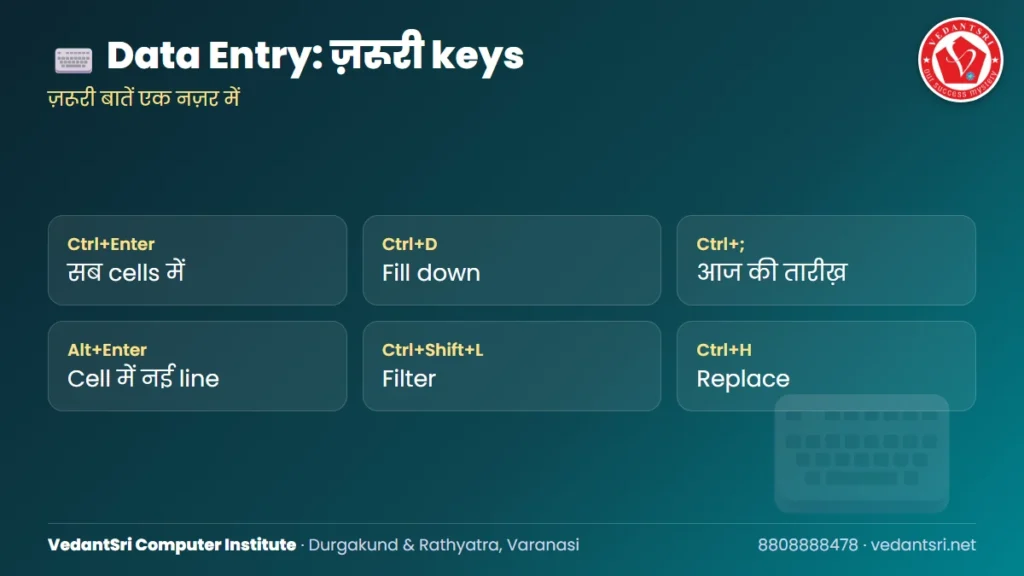
Ctrl+Enter (सब cells में), Ctrl+D (fill down), Ctrl+; (तारीख़), Alt+Enter (cell में नई line), Ctrl+Shift+L (filter), Ctrl+H (replace), Shift+Space (row), Ctrl+Space (column), Ctrl+PgDn (अगली sheet), Ctrl+S (save)।
धोखे से बचिए
'घर बैठे data entry — पहले registration fee' वाले संदेश अक्सर धोखा होते हैं। असली नौकरी देने वाली company पैसे नहीं माँगती।
Data Entry Interview Questions and Answers for Freshers
Data entry operator का काम क्या होता है?
काग़ज़, form, bill या PDF की जानकारी को computer (ज़्यादातर Excel या company software) में सही-सही और तेज़ी से भरना, उसे जाँचना, फ़ाइल को सही नाम से save करना और ज़रूरत पड़ने पर report निकालना।
आपकी typing speed कितनी है और आप accuracy कैसे बनाए रखते हैं?
अपनी असली speed बताइए (जैसे English 35 WPM, Hindi Mangal 25 WPM)। accuracy के लिए: पहले सही, फिर तेज़; भरने के बाद दोबारा मिलान; Excel में Data Validation और Spell check (F7)।
अगर source document में कोई जानकारी साफ़ न पढ़ी जाए तो क्या करेंगे?
अंदाज़े से नहीं भरूँगा — उस row को निशान (highlight/comment) लगाकर supervisor से पूछूँगा, फिर सही जानकारी भरूँगा।
Excel में दो sheets का data कैसे मिलाते हैं?
किसी common column (जैसे Roll No. या Mobile) से VLOOKUP या XLOOKUP लगाकर दूसरी sheet की जानकारी लाते हैं।
Confidential data (जैसे ग्राहक के mobile, Aadhaar) के साथ कैसे काम करेंगे?
data किसी को नहीं बताऊँगा, pen drive/WhatsApp पर नहीं भेजूँगा, screen lock (Win+L) करके उठूँगा और company का नियम मानूँगा।
बहुत ज़्यादा काम हो और deadline कम हो तो क्या करेंगे?
काम को हिस्सों में बाँटूँगा, shortcut keys और templates इस्तेमाल करूँगा, हर घंटे progress जाँचूँगा और ज़रूरत हो तो पहले से supervisor को बताऊँगा।
Fresher data entry interview में अक्सर कौन-सा practical test होता है?
5-10 मिनट typing test, Excel में दी गई list भरना, SUM/IF/VLOOKUP, Sort-Filter, duplicate हटाना और फ़ाइल सही नाम से save करना।
आपको Hindi typing आती है? कौन-सा font?
Unicode Mangal (Inscript) सबसे ज़्यादा माँगा जाता है; कुछ जगह Kruti Dev (Remington) भी। दोनों का अभ्यास करें — हमारा free typing test दोनों में है।
Data entry operator test: जल्दी दोहराने के लिए

और practice और जानकारी
Typing speed की असली जाँच: Free Government Typing Test (SSC DEST, CHSL, Railway, Hindi + English)। सरकारी भर्ती की पक्की शर्तें official notice में देखें — जैसे SSC: ssc.gov.in। · Excel: Excel Online Test Series · MS Word: MS Word Basic Online Test Series · National Career Service (ncs.gov.in)
इस data entry operator test page के तीनों set एक-एक करके दीजिए और हर गलत सवाल का समझाव पढ़िए। एक हफ़्ते बाद यही data entry operator test फिर से दीजिए — score बढ़ा तो तैयारी सही दिशा में है।
अक्सर पूछे जाने वाले सवाल (FAQ)
Data entry operator बनने के लिए कितनी typing speed चाहिए?
Private नौकरी में आम तौर पर English 30-35 WPM अच्छी मानी जाती है; सरकारी भर्ती में शर्त हर notice में अलग होती है — जैसे SSC CGL DEST में लगभग 8,000 key depressions per hour।
Data entry operator test में क्या पूछा जाता है?
Typing test, Excel का practical (formula, sort-filter, duplicate हटाना) और computer basics के MCQ — इस page के तीनों set इसी pattern पर हैं।
क्या यह data entry test free है?
हाँ — बिना login, बिना phone number, जितनी बार चाहें।