Basic computer interview questions की तैयारी: computer operator, office assistant, receptionist और data entry की नौकरी में पूछे जाने वाले 60 नए practical MCQ (3 set) — Windows, Word, Excel, email, internet और office की सुरक्षा — साथ में 15 interview सवालों के नमूना जवाब। “Test शुरू कीजिए” दबाइए — न login, न phone।
Durgakund 8808888478Rathyatra 9415802061दोनों शाखाएँ सोमवार–शनिवार सुबह 7 से रात 8 बजे तक खुली हैं। कोर्स की जानकारी के लिए Durgakund 8808888478 और Rathyatra 9415802061 पर सातों दिन, किसी भी समय कॉल कर सकते हैं।
Basic Computer Interview MCQ — Set 1 (Windows और computer का practical)
Office में computer चालू होते ही बहुत धीमा हो तो सबसे पहले क्या देखेंगे?
- Keyboard साफ़ करेंगे
- Monitor बदलेंगे
- Internet plan बढ़ाएँगे
- Startup में चलने वाले बेकार programs (Task Manager → Startup apps)
उत्तर देखें
उत्तर: (d) Startup में चलने वाले बेकार programs (Task Manager → Startup apps) — Startup apps बंद करने से boot तेज़ होता है।
RAM और Hard disk/SSD में सही फ़र्क:
- दोनों एक ही
- RAM = चलते काम की अस्थायी memory; disk = files की स्थायी जगह
- Disk तेज़, RAM धीमी
- RAM में files हमेशा रहती हैं
उत्तर देखें
उत्तर: (b) RAM = चलते काम की अस्थायी memory; disk = files की स्थायी जगह — बिजली जाने पर RAM का data मिट जाता है।
8 GB RAM और 512 GB SSD वाले laptop में 'storage' कितनी है?
- 512 GB
- 8 GB
- 4 GB
- 520 GB
उत्तर देखें
उत्तर: (a) 512 GB — Storage = SSD/HDD; RAM = memory।
Windows में किसी file का extension (जैसे .pdf) दिखाने के लिए:
- Format करें
- Control Panel → Mouse
- File का नाम बदलें
- File Explorer → View → Show → File name extensions
उत्तर देखें
उत्तर: (d) File Explorer → View → Show → File name extensions — नकली '.pdf.exe' files पहचानने में मदद मिलती है।
किसी काम में अटकी (Not Responding) application बंद करने का सही तरीका:
- Task Manager में End task
- Keyboard निकालना
- Power button दबाकर रखना
- Monitor बंद करना
उत्तर देखें
उत्तर: (a) Task Manager में End task — Ctrl + Shift + Esc से Task Manager।
Screen का एक हिस्सा तुरंत screenshot लेने का Windows shortcut:
- Win + Shift + S
- Ctrl + S
- Alt + P
- Win + D
उत्तर देखें
उत्तर: (a) Win + Shift + S — Snipping Tool खुलता है; PrtScn = पूरी screen।
Computer lock करके सीट से उठना (password से खुले):
- Win + M
- Alt + F4
- Ctrl + L
- Win + L
उत्तर देखें
उत्तर: (d) Win + L — Office में डेटा सुरक्षा की अच्छी आदत।
Office के printer से print नहीं हो रहा — पहला कदम:
- Printer चालू/कागज़/cable और print queue जाँचना
- Windows दोबारा install
- Computer format
- नया printer ख़रीदना
उत्तर देखें
उत्तर: (a) Printer चालू/कागज़/cable और print queue जाँचना — Default printer सही चुना है या नहीं, यह भी देखें।
PDF को edit करने योग्य Word में बदलने का एक आसान तरीका:
- PDF को Word में खोलना (File → Open)
- PDF का नाम .docx करना
- Screenshot लेना
- PDF print करना
उत्तर देखें
उत्तर: (a) PDF को Word में खोलना (File → Open) — Word PDF को convert कर देता है (layout थोड़ा बदल सकता है)।
Scan की गई photo/PDF से text निकालने की तकनीक:
- FTP
- OCR (Optical Character Recognition)
- DNS
- ZIP
उत्तर देखें
उत्तर: (b) OCR (Optical Character Recognition) — Google Lens, OneNote, Adobe जैसे tools में मिलती है।
कई files को email से भेजने के लिए एक file में बाँधना:
- Format
- ZIP (compress) करना
- Rename
उत्तर देखें
उत्तर: (c) ZIP (compress) करना — Right-click → Compress to ZIP file (Windows 11)।
Office का ज़रूरी data सुरक्षित रखने का सबसे अच्छा तरीका:
- Recycle Bin में
- नियमित backup — external drive + cloud दोनों
- एक ही pen drive
- सिर्फ़ Desktop पर
उत्तर देखें
उत्तर: (b) नियमित backup — external drive + cloud दोनों — Ransomware या disk ख़राब होने पर backup ही बचाता है।
Typing speed 30 WPM का मतलब:
- एक मिनट में लगभग 30 शब्द
- 30 पन्ने रोज़
- 30 second में एक शब्द
- 30 अक्षर प्रति घंटा
उत्तर देखें
उत्तर: (a) एक मिनट में लगभग 30 शब्द — Data entry में accuracy भी उतनी ही ज़रूरी है।
Windows में clipboard history (पिछले कई copy) देखने का shortcut:
- Win + V
- Alt + V
- Ctrl + Shift + V
- Ctrl + V
उत्तर देखें
उत्तर: (a) Win + V — पहली बार चालू करना पड़ता है।
File को दूसरे folder में move करने के लिए:
- F2
- Ctrl + C फिर Ctrl + V
- Delete फिर Restore
- Ctrl + X फिर Ctrl + V
उत्तर देखें
उत्तर: (d) Ctrl + X फिर Ctrl + V — Copy में असली file वहीं रहती है।
Hindi typing (Unicode) Windows में चालू करने के लिए:
- Font बदलें
- Notepad खोलें
- नया keyboard ख़रीदें
- Settings → Time & language → Language में Hindi keyboard जोड़ें
उत्तर देखें
उत्तर: (d) Settings → Time & language → Language में Hindi keyboard जोड़ें — Win + Space से भाषा बदलती है।
Office computer पर अनजान software install करना:
- ज़रूरी
- बिना अनुमति नहीं — virus और licence का ख़तरा
- हमेशा ठीक
- Speed बढ़ाता है
उत्तर देखें
उत्तर: (b) बिना अनुमति नहीं — virus और licence का ख़तरा — IT/मालिक की अनुमति लें।
Laptop की battery जल्दी ख़त्म हो तो:
- Format करें
- हमेशा charger लगाकर रखें
- Brightness कम करें, बेकार apps बंद करें, Battery saver चालू करें
- Battery निकाल दें
उत्तर देखें
उत्तर: (c) Brightness कम करें, बेकार apps बंद करें, Battery saver चालू करें — Settings → System → Power & battery।
Computer में virus का शक हो तो पहले:
- Pen drive लगाते रहें
- Internet से हटाकर पूरा antivirus scan
- Antivirus हटाएँ
- सब files delete
उत्तर देखें
उत्तर: (b) Internet से हटाकर पूरा antivirus scan — Windows Security → Virus & threat protection → Full scan।
Interview में 'आप कौन-से software जानते हैं?' का अच्छा जवाब:
- जो सच में आते हैं वे, उनमें किए असली काम के उदाहरण के साथ
- सिर्फ़ games
- सब कुछ आता है
- कुछ नहीं आता
उत्तर देखें
उत्तर: (a) जो सच में आते हैं वे, उनमें किए असली काम के उदाहरण के साथ — जैसे: 'Excel में VLOOKUP और Pivot से sales report बनाई।'
Basic Computer Interview MCQ — Set 2 (Word, Excel, PowerPoint के काम)
Word में पूरे document में एक शब्द को दूसरे से बदलना:
- Format Painter
- Spelling check
- Find and Replace (Ctrl + H)
- Track Changes
उत्तर देखें
उत्तर: (c) Find and Replace (Ctrl + H) — Replace All से एक बार में।
Word में letter का एक ही ढाँचा 100 लोगों के नाम से बनाना:
- Mail Merge
- Macro ही
- Table
- Copy-paste
उत्तर देखें
उत्तर: (a) Mail Merge — Excel की सूची से नाम-पता अपने-आप।
Word में page number डालना:
- View → Zoom
- Insert → Page Number
- Home → Font
- Layout → Margins
उत्तर देखें
उत्तर: (b) Insert → Page Number — Header/Footer में।
Excel में 500 नाम की सूची से दोहराए (duplicate) नाम हटाने:
- Data → Remove Duplicates
- Filter
- एक-एक करके देखें
- Sort
उत्तर देखें
उत्तर: (a) Data → Remove Duplicates — पहले copy रख लें।
Excel में कुल बिक्री जहाँ शहर = 'Varanasi' (शर्त वाला जोड़):
- AVERAGE
- COUNT
- MAX
- SUMIF
उत्तर देखें
उत्तर: (d) SUMIF — =SUMIF(B:B,"Varanasi",C:C)
Excel में किसी नंबर से दूसरी sheet का नाम/कीमत निकालना:
- TRIM
- SUM
- LEN
- VLOOKUP / XLOOKUP
उत्तर देखें
उत्तर: (d) VLOOKUP / XLOOKUP — Employee ID से नाम, product code से कीमत।
Excel में नाम से पहले-बाद के फ़ालतू space हटाना:
- TRIM
- ROUND
- UPPER
- LEFT
उत्तर देखें
उत्तर: (a) TRIM — Data entry की आम सफ़ाई।
Excel में 18.756 को 2 दशमलव तक:
- =INT(18.756)
- =ROUND(18.756,2)
- =TRIM(18.756)
- =LEN(18.756)
उत्तर देखें
उत्तर: (b) =ROUND(18.756,2) — नतीजा 18.76।
Excel में महीने-वार/branch-वार सार जल्दी बनाने का tool:
- Freeze Panes
- Spell check
- Wrap Text
- Pivot Table
उत्तर देखें
उत्तर: (d) Pivot Table — Insert → PivotTable।
Excel में गलत value डालने से रोकने (जैसे सिर्फ़ 1-100) का feature:
- Filter
- Conditional Formatting
- Sort
- Data Validation
उत्तर देखें
उत्तर: (d) Data Validation — Data → Data Validation।
Excel sheet print करते समय हर पन्ने पर heading row दोहराने के लिए:
- Freeze Panes
- Page Layout → Print Titles
- Merge cells
- Zoom
उत्तर देखें
उत्तर: (b) Page Layout → Print Titles — Rows to repeat at top।
PowerPoint में सारी slides में logo एक साथ लगाना:
- Animation
- Slide Master
- हर slide पर paste
- Transition
उत्तर देखें
उत्तर: (b) Slide Master — View → Slide Master।
Office में file का नाम रखने की अच्छी आदत:
- तारीख़ + विषय, जैसे 2026-11-Fees-Report.xlsx
- abc
- New File (1)
- Final final 2
उत्तर देखें
उत्तर: (a) तारीख़ + विषय, जैसे 2026-11-Fees-Report.xlsx — बाद में खोजना आसान।
Google Sheets का फ़ायदा (Excel की तुलना में):
- Formula नहीं चलते
- Offline ही चलता है
- कई लोग एक साथ online उसी sheet पर काम कर सकते हैं
- Print नहीं होता
उत्तर देखें
उत्तर: (c) कई लोग एक साथ online उसी sheet पर काम कर सकते हैं — Share करते समय Viewer/Editor सोच-समझकर दें।
Excel में पूरे column में ऊपर का formula नीचे तक भरना:
- Fill handle को double-click (या Ctrl + D)
- Ctrl + P
- F12
- Ctrl + B
उत्तर देखें
उत्तर: (a) Fill handle को double-click (या Ctrl + D) — Cell के कोने का छोटा चौकोर = fill handle।
Excel में तारीख़ से उम्र/दिन निकालने वाला function:
- LEN
- SUM
- DATEDIF
- UPPER
उत्तर देखें
उत्तर: (c) DATEDIF — =DATEDIF(A2,TODAY(),"Y") = साल।
Word में document को PDF बनाना:
- Review → PDF
- Ctrl + B
- File → Save As → PDF
- Insert → PDF
उत्तर देखें
उत्तर: (c) File → Save As → PDF — Format बिगड़े बिना भेजने के लिए।
Excel में IF के साथ दो शर्तें (दोनों सच हों):
- =IF(AND(A2>=33,B2>=33),"Pass","Fail")
- =IF(OR(...))
- =SUM(IF)
- =COUNTA()
उत्तर देखें
उत्तर: (a) =IF(AND(A2>=33,B2>=33),"Pass","Fail") — OR = कोई एक सच।
Excel में बड़े data में ऊपर की heading स्क्रॉल पर दिखती रहे:
- Wrap Text
- Merge
- View → Freeze Top Row
- Hide
उत्तर देखें
उत्तर: (c) View → Freeze Top Row — लंबी सूची में बहुत काम का।
Office में बार-बार भेजे जाने वाले email का तैयार ढाँचा:
- Spam
- BCC
- Draft हमेशा
- Template / Signature
उत्तर देखें
उत्तर: (d) Template / Signature — Gmail में Templates चालू कर सकते हैं।
Basic Computer Interview MCQ — Set 3 (Email, internet, सुरक्षा, व्यवहार)
Email में CC और BCC में फ़र्क:
- CC में attachment नहीं जाता
- BCC सिर्फ़ मालिक को
- BCC वाले का नाम बाकी लोगों को नहीं दिखता
- कोई फ़र्क नहीं
उत्तर देखें
उत्तर: (c) BCC वाले का नाम बाकी लोगों को नहीं दिखता — कई ग्राहकों को एक साथ mail = BCC (privacy)।
Professional email का subject कैसा हो?
- खाली
- बहुत लंबा
- छोटा और साफ़, जैसे 'Fee receipt – Rahul Kumar – Nov 2026'
- सिर्फ़ 'Hi'
उत्तर देखें
उत्तर: (c) छोटा और साफ़, जैसे 'Fee receipt – Rahul Kumar – Nov 2026' — पढ़ने वाला subject देखकर समझ जाए।
Gmail में 25 MB से बड़ी file भेजनी है:
- File काट दें
- Google Drive link से भेजें
- Fax करें
- भेज ही नहीं सकते
उत्तर देखें
उत्तर: (b) Google Drive link से भेजें — Drive link पर 'Anyone with link' सोच-समझकर।
Office के computer पर public Wi-Fi से bank का काम:
- ज़रूरी
- तेज़ होता है
- बिल्कुल ठीक
- बचें — भरोसेमंद network/VPN ही
उत्तर देखें
उत्तर: (d) बचें — भरोसेमंद network/VPN ही — Public Wi-Fi पर data चोरी का ख़तरा।
Browser में कोई site बार-बार पुरानी दिखे तो:
- Cache साफ़ करें या Ctrl + F5
- Internet plan बदलें
- Computer बदलें
- Monitor बंद करें
उत्तर देखें
उत्तर: (a) Cache साफ़ करें या Ctrl + F5 — Ctrl + Shift + Delete से cache।
Website का सही (official) पता पहचानना:
- Ads पर पहला link
- Pop-up
- Address bar में domain ध्यान से देखें (जैसे .gov.in, सही spelling)
- WhatsApp forward
उत्तर देखें
उत्तर: (c) Address bar में domain ध्यान से देखें (जैसे .gov.in, सही spelling) — Fake sites में spelling थोड़ी बदली होती है।
Wi-Fi जुड़ा है पर internet नहीं — जाँच का क्रम:
- सीधे नया router
- दूसरे device पर internet → router restart → ISP
- Format
- Antivirus हटाएँ
उत्तर देखें
उत्तर: (b) दूसरे device पर internet → router restart → ISP — Command: ping 8.8.8.8।
Office का login password कहाँ लिखें?
- WhatsApp group
- कहीं नहीं — याद रखें या password manager
- Desk की दराज़
- Monitor पर चिट
उत्तर देखें
उत्तर: (b) कहीं नहीं — याद रखें या password manager — Password किसी से share नहीं।
Video meeting (Google Meet/Zoom) से पहले क्या जाँचें?
- सिर्फ़ कपड़े
- कुछ नहीं
- Screen brightness
- Mic, camera, internet और link पहले से
उत्तर देखें
उत्तर: (d) Mic, camera, internet और link पहले से — Meeting में बोलते समय ही unmute करें।
Customer का phone नंबर/Aadhaar office की sheet से बाहर भेजना:
- WhatsApp पर चलता है
- ठीक है
- बिना अनुमति नहीं — निजी data की सुरक्षा
- सिर्फ़ दोस्तों को
उत्तर देखें
उत्तर: (c) बिना अनुमति नहीं — निजी data की सुरक्षा — DPDP Act 2023 निजी data की सुरक्षा माँगता है।
एक दिन में बहुत सारा data entry करना है — सबसे अच्छी आदत:
- Shortcuts, template और आख़िर में जाँच (sample check)
- रोज़ नया format
- जल्दी में बिना जाँचे
- आँख बंद करके
उत्तर देखें
उत्तर: (a) Shortcuts, template और आख़िर में जाँच (sample check) — Speed के साथ accuracy।
Interview में 'आपकी कमज़ोरी क्या है?' का अच्छा जवाब:
- कोई कमज़ोरी नहीं
- एक सच्ची छोटी कमज़ोरी + उसे सुधारने के लिए क्या कर रहे हैं
- देर से आता हूँ
- बहुत गुस्सा आता है
उत्तर देखें
उत्तर: (b) एक सच्ची छोटी कमज़ोरी + उसे सुधारने के लिए क्या कर रहे हैं — जैसे: 'Excel formula में धीमा था, अब रोज़ अभ्यास करता हूँ।'
'Excel में कितनी speed से काम करते हैं' — interviewer को कैसे दिखाएँ?
- बात बदलकर
- एक छोटा practical करके (जैसे VLOOKUP, Pivot)
- सिर्फ़ certificate
- मना करके
उत्तर देखें
उत्तर: (b) एक छोटा practical करके (जैसे VLOOKUP, Pivot) — Interview से पहले 2-3 practical का अभ्यास करें।
Resume में 'Computer Skills' कैसे लिखें?
- सबके नाम बिना जानकारी
- सिर्फ़ 'Computer'
- कुछ नहीं
- Software + स्तर + काम, जैसे 'MS Excel – VLOOKUP, Pivot, Charts'
उत्तर देखें
उत्तर: (d) Software + स्तर + काम, जैसे 'MS Excel – VLOOKUP, Pivot, Charts' — झूठ न लिखें — interview में practical होता है।
Office में किसी ने suspicious link भेजा 'salary slip देखें' — क्या करें?
- Click न करें, भेजने वाले से दूसरे तरीके से पूछें/IT को बताएँ
- तुरंत खोलें
- Password डाल दें
- सबको forward
उत्तर देखें
उत्तर: (a) Click न करें, भेजने वाले से दूसरे तरीके से पूछें/IT को बताएँ — यह phishing का आम तरीका है।
Computer बंद करने से पहले office में:
- Monitor बंद काफ़ी
- Files खुली छोड़ें
- काम save करें, apps बंद करें, Shut down करें
- सीधे switch बंद
उत्तर देखें
उत्तर: (c) काम save करें, apps बंद करें, Shut down करें — बिजली की बचत भी।
Cloud (Google Drive/OneDrive) पर office files रखने का फ़ायदा:
- Virus नहीं आता
- Internet की ज़रूरत नहीं
- हमेशा मुफ़्त असीमित
- कहीं से भी पहुँच और computer ख़राब होने पर भी data सुरक्षित
उत्तर देखें
उत्तर: (d) कहीं से भी पहुँच और computer ख़राब होने पर भी data सुरक्षित — Share permission ध्यान से।
UPI से customer का payment आया या नहीं, कैसे पक्का करें?
- अपने bank/merchant app में आया credit देखकर
- SMS forward
- Customer की बात
- Customer का screenshot
उत्तर देखें
उत्तर: (a) अपने bank/merchant app में आया credit देखकर — नकली screenshot से धोखा होता है।
Office computer पर personal social media/चलाना:
- Office नियम के हिसाब से, काम के समय नहीं
- जितना चाहें
- ज़रूरी
- Speed बढ़ाता है
उत्तर देखें
उत्तर: (a) Office नियम के हिसाब से, काम के समय नहीं — Professional व्यवहार का हिस्सा।
Interview के अंत में 'कोई सवाल?' पर अच्छा सवाल:
- छुट्टी कितनी?
- कुछ नहीं
- Salary कब बढ़ेगी?
- 'इस काम में पहले 3 महीने में मुझसे क्या उम्मीद होगी?'
उत्तर देखें
उत्तर: (d) 'इस काम में पहले 3 महीने में मुझसे क्या उम्मीद होगी?' — रुचि और तैयारी दिखती है।
Computer job interview की तैयारी: ज़रूरी बातें
Office में सबसे ज़्यादा काम आने वाले shortcuts
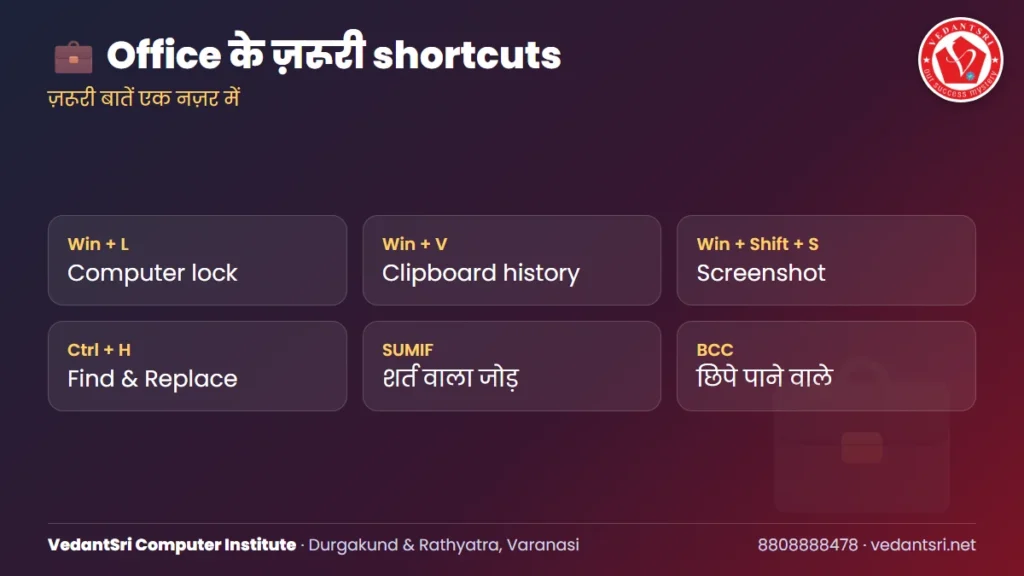
Ctrl + C/X/V, Ctrl + Z, Ctrl + S, Ctrl + P, Win + L (lock), Win + V (clipboard history), Win + Shift + S (screenshot), Ctrl + Shift + Esc (Task Manager), Alt + Tab, F2 (rename), Ctrl + H (Word में replace)।
Excel जो हर interview में पूछा जाता है
SUM, SUMIF, COUNTIF, IF (AND/OR के साथ), VLOOKUP/XLOOKUP, TRIM, ROUND, DATEDIF, Remove Duplicates, Data Validation, Pivot Table, Freeze Panes, Print Titles। 2-3 practical पहले से करके जाएँ।
Office की सुरक्षा
Password share नहीं, अनजान link/attachment नहीं, बिना अनुमति software नहीं, customer का निजी data बाहर नहीं, उठते समय Win + L, नियमित backup (external + cloud)।
Interview की तैयारी
Resume में सच्चे skills और उनके काम के उदाहरण, typing speed पता हो, एक छोटा practical दिखाने के लिए तैयार रहें, अंत में काम से जुड़ा एक अच्छा सवाल पूछें।
Basic Computer Interview Questions — नमूना जवाब
अपने बारे में बताइए (computer operator / office assistant के लिए)।
नाम, पढ़ाई, computer course (जैसे CCC/ADCA), जो software आते हैं, typing speed, और एक असली काम का उदाहरण — 2 मिनट में।
आप MS Excel में क्या-क्या कर सकते हैं?
Data entry और सफ़ाई (TRIM, Remove Duplicates), SUMIF/COUNTIF, VLOOKUP/XLOOKUP, IF, Pivot Table से report, chart और print setup।
आपकी Hindi और English typing speed कितनी है?
सच्ची speed बताइए, जैसे 'English 35 WPM, Hindi (Unicode) 25 WPM, accuracy 95% से ऊपर'। ज़रूरत हो तो वहीं test दे दीजिए।
Mail Merge क्या है, कहाँ काम आता है?
Word में एक letter और Excel की सूची मिलाकर हर व्यक्ति का अलग letter/certificate अपने-आप बनाना — admission letters, invitations, salary letters।
Computer धीमा हो जाए तो आप क्या करेंगे?
Task Manager में भारी apps और startup apps देखेंगे, disk की जगह खाली करेंगे, restart करेंगे, virus scan करेंगे; hardware समस्या हो तो IT को बताएँगे।
Backup क्यों और कैसे लेते हैं?
Disk ख़राब होने, virus या ग़लती से delete होने पर data बचाने के लिए — रोज़/हफ़्ते का backup external drive और cloud दोनों पर।
CC और BCC में क्या फ़र्क है?
CC वाले सबको दिखते हैं; BCC वाले छिपे रहते हैं — कई ग्राहकों को एक साथ mail भेजते समय BCC से उनकी privacy बचती है।
PDF और Word file में क्या फ़र्क है?
Word (.docx) आसानी से edit होती है; PDF हर device पर एक जैसी दिखती है और भेजने/print के लिए बेहतर है।
अगर गलती से ज़रूरी file delete हो जाए तो?
पहले Recycle Bin से Restore; न मिले तो backup/OneDrive के version history से; और आगे के लिए नियमित backup की आदत।
एक दिन में कितना data entry कर सकते हैं?
Data के प्रकार पर निर्भर है; पर speed के साथ accuracy रखते हुए shortcuts, templates और आख़िर में sample जाँच से काम करता/करती हूँ।
Office में data सुरक्षा के लिए आप क्या करते हैं?
Password share नहीं, उठते समय Win + L, अनजान link नहीं खोलना, ग्राहक की जानकारी बाहर नहीं भेजना, और सिर्फ़ ज़रूरी लोगों को file access।
Google Sheets और Excel में क्या फ़र्क है?
Excel desktop पर ताक़तवर है; Google Sheets online है, कई लोग एक साथ काम कर सकते हैं और कहीं से भी खुलती है।
आप दबाव में काम कैसे करते हैं?
काम को ज़रूरत के हिसाब से क्रम देता/देती हूँ, बड़े काम को छोटे हिस्सों में बाँटता/बाँटती हूँ और समय पर update देता/देती हूँ।
आपने कौन-सा computer course किया है और उसमें क्या सीखा?
Course का नाम, मुख्य software, और 2-3 projects/practical जो किए — certificate के साथ असली काम दिखाना सबसे असरदार है।
आपको यह job क्यों चाहिए?
अपने computer skills को असली office काम में लगाने और सीखते हुए आगे बढ़ने के लिए — और बताइए कि आप company के किस काम में तुरंत मदद कर सकते हैं।
Basic computer interview questions: जल्दी दोहराने के लिए
और practice और जानकारी
CCC: CCC Course · Word test: MS Word Online Test · Excel test: Excel Online Test · सरकारी नौकरी portal: ncs.gov.in · Microsoft Windows Support
इस basic computer interview questions page के तीनों set एक-एक करके दीजिए और हर गलत सवाल का समझाव पढ़िए। एक हफ़्ते बाद यही basic computer interview questions फिर से दीजिए — score बढ़ा तो तैयारी सही दिशा में है।
अक्सर पूछे जाने वाले सवाल (FAQ)
क्या ये basic computer interview questions free हैं?
हाँ — 60 MCQ और 15 interview जवाब, बिना login और phone number।
Computer operator interview में practical क्या होता है?
आम तौर पर typing test, Excel में छोटा काम (SUM, VLOOKUP, sorting) और Word में letter बनाना।
Interview से पहले कितनी typing speed चाहिए?
ज़्यादातर office jobs में English 30-35 WPM अच्छी मानी जाती है; सरकारी परीक्षा की शर्त उसके notice में देखें।